Tampilkan postingan dengan label Umum Ensiklopedia. Tampilkan semua postingan

Kamis, 07 Mei 2015

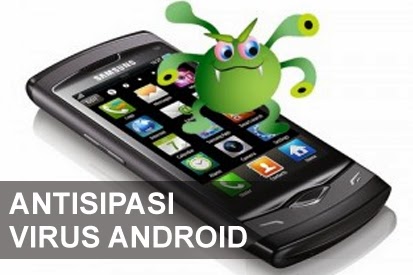
Tips dan Cara Agar HP Android Tidak Terserang Virus

Virus Android


Perkembangan Teknologi Gadget Terbaru selalu di iringi oleh perkembangan malware dan bug yang bukan tidak mungkin jika terus dibiarkan akan menjadi virus berbahaya yang berakibat fatal bagi perangkat gadget yang digunakan. Hal ini makin diperparah oleh kebiasaan user yang selalu mengabaikan sisi keamanan perangkat, khususnya pada pengguna Hp Android yang sekarang ini sedang menjadi tren dunia. Tidak sedikit user yang memiliki Hp Android ketika pertama kali membelinya tidak mengerti sama sekali dengan fitur keamanan dan bagaimana cara mengantisifasi kemungkinan terjangkitnya virus.

Oleh karena itu, bagi para pengguna, selain mahir dan asyik saat menjalankan semua fitur dan aplikasi yang ada di Hp Android, juga perlu untuk tahu beberapa Tips dan Cara Agar Hp Android Tidak Kena Virus, seperti yang dikutip dari Merdeka.com berikut ini:

1. Gunakan Aplikasi dari Develover Terpercaya
Harus disadari, banyak pasar aplikasi alternatif selain Google Play yang ditawarkan pada pengguna Android. Namun, harus disadari bahwa alternatif ini juga rawan menjadi sarang malware yang siap menghantui perangkat Anda. Sebaiknya pilih pasar aplikasi yang terjamin seperti Google Play, Samsung Apps, atau Amazon. Meski harganya kadang sedikit mahal ketimbang yang ditawarkan di pasar lainnya, keamanan aplikasi di sini masih lebih terjamin.
2. Hindari Aplikasi Yang Mencurigakan
Saat pertama kali dilansir, banyak aplikasi BBM palsu yang juga ikut beredar di Google Play. Hal ini menandakan bahwa pasar aplikasi terpercaya pun kadang bisa kebobolan oleh aplikasi yang bisa jadi berbahaya tersebut. Selalu perhatikan aplikasi apa yang akan Anda pasang pada perangkat Android. Baca dulu reviewnya di internet sebelum memasangnya. Ada baiknya pula Anda pakai aplikasi berbayar ketimbang menggunakan yang versi bajakan. Bisa jadi versi bajakan yang Anda gunakan tersebut sudah disusupi kode berbahaya yang bisa mencuri data pribadi Anda. Baca dengan seksama review pengguna lain tentang aplikasi tersebut. Jika memang banyak yang memberikan rekomendasi tidak baik, hindari.
3. Pengaturan Pengamanan Perangkat
Android mulai dari versi 2.2 ke atas merupakan sasaran empuk bagi malware. Oleh karenanya, Google coba menyiasati hal ini dengan menambahkan fitur keamanan yang terletak di setiap Android. Coba buka Setting > Security dan kemudian centang Verify Apps. Dengan hal ini, Anda akan diingatkan oleh Android tiap kali ingin memasang sebuah aplikasi dalam perangkat.
4. Lakukan Aupdate Android
Banyak produsen smartphone yang peduli dengan layanan purna jual pada penggunanya. Salah satu kepedulian tersebut ditunjukkan dengan memberikan update software terbaru dalam setiap perangkat yang mereka jual. Sebaiknya Anda update saja Android Anda secara berkala mengikuti arahan yang dikeluarkan produsen. Hal ini bisa dilakukan lewat Setting > About phone > System updates.
5. Gunakan Aplikasi Antivirus
Meski penting, antivirus sebenarnya aplikasi yang memakan tempat dalam perangkat seperti Android. Namun, demi alasan keamanan, ada baiknya sisihkan sedikit RAM dan memori internal Anda untuk aplikasi ini. Banyak aplikasi antivirus terbaik yang tersedia untuk Android. Pilih saja yang Anda suka dari pasar aplikasi terpercaya seperti Google Apps.
Demikianlah artikel Info Teknologi Gadget Terbaru tentang beberapa Tips dan Cara Agar Hp Android Tidak Kena Virus pada kesempatan kali ini. Baca juga Tips dan Trik Gadget sebelumnya tentang Tips dan Cara Mengatasi Hp Yang Kemasukan Air. Semoga artikel ini bisa berguna bagi semua pengguna gadget sekalian...

Sumber : http://idgadgeter.blogspot.com/2014/01/tips-dan-cara-agar-hp-android-tidak-kena-virus.html
Read More ->>

Cara Membuat Hitungan Mundur Pada Microsoft Powerpoint

Membuat Penghitung Waktu Mundur – Ada banyak solusi untuk mengawali presentasi Anda dengan powerpoint. Salah satunya dengan menggunakan penghitung waktu mundur (countdown timer). Menggunakan penghitung waktu mundur pada awal presentasi dalam powerpoint dirasa bisa memperindah tampilan pembuka presentasi Anda. Dalam tutorial kami, setidaknya bisa membuat tampilan awal presentasi Anda layaknya pembuka film di bioskop.

Perhatikan tutorial berikut.


1. Buat bentuk lingkaran. Yaitu dengan Insert>Shapes>Oval. Walaupun dalam shapes tidak disediakan bentuk lingkaran tapi kita dapat membuatnya dengan menggunakan bentuk oval hanya saja sewaktu menampilkannya sekaligus menekan tombol Shift dpada keyboard. Tujuannya adalah untuk membuat bentuk yang simetris.
2. Beri teks pada lingkaran tersebut. Yaitu bisa dengan klik kanan pada gambar dan pilih Add Text. Untuk angka yang ditulis tergantung selera masing-masing. Dalam tutorial ini kami memulai pada setelah 5 hitungan.

Capture Membuat Penghitung Waktu Mundur


3. Beri animasi pada gambar tersebut. Untuk menampilkan yang sesuai, yakni pilihlah Animasi Wheel.
4. Atur timingnya. Jangan lupa karena animasi ini dibuat seperti pembuka film di bioskop dan berjalan secara otomatis, maka pilihlah With Previous. Dan atur durasinya sesuai selera (dalam hal ini kami menggunakan 2 
detik.

Untitled 300x47 Membuat Penghitung Waktu Mundur


5. Untuk memperindah tampilan, Anda pilih Transisi Fade dengan timing 00,50.

Untitled1 300x39 Membuat Penghitung Waktu Mundur


6. Jangan lupa agar slide dapat berganti secara otomatis, pada Timing>Advance Slide Andachecklist pada bagian After dengan waktu 00:00,50.

Untitled2 Membuat Penghitung Waktu Mundur


7. Setelah itu copy slide tadi sebanyak hitungan yang Anda kehendaki, dalam hal ini karena dalam 5 hitungan, maka di copy sebanyak 5 kali. Dan jangan lupa untuk mengganti angkanya pada setiap slide.
Untitled3 86x300 Membuat Penghitung Waktu Mundur


Selamat Mencoba tutorial membuat penghitung waktu mundur :-)

Sumber : http://candra-mukti.blogspot.com/2014/09/cara-membuat-hitungan-mundur-powerpoint.html
Read More ->>

Tips Memproteksi Worksheet Excel 2007 dengan Password

Pada beberapa kasus, kita ingin melakukan proteksi terhadap worksheet yang telah kita buat. Misalkan daftar harga barang ataupun laporan akhir yang telah kita buat dengan suatu password.

Berikut adalah cara untuk melakukan hal tersebut pada Excel 2007 :

  1. Pilih sheet yang ingin Anda proteksi.
  2. Klik menu ribbon Review | Protect Sheet.

  3. Masukkan password yang Anda inginkan pada dialog Protect Sheet.
  4. Ulangi password tersebut pada dialog Confirm Password.
  5. Selesai.
Cobalah sekarang Anda lakukan editing pada salah satu cell dari sheet yang diproteksi. Apa yang Anda dapatkan ?
Pastinya, Anda akan mendapatkan pesan dengan potongan berikut..
"The cell or chart that you are trying to change is protected and therefore read only. .... "
Ini artinya worksheet Anda sudah terproteksi.


Jika Anda ingin membuka proteksi, maka Anda masuk ke menu ribbon Review | Unprotect Sheetkemudian masukkan password yang Anda masukkan sebelumnya.

Sumber : http://jendelatutorial.blogspot.com/2014/01/proteksi-worksheet-excel-2007.html
Read More ->>

Tips Mengaktifkan Fitur "Picture Placeholder" untuk Dokumen Bergambar

Apabila anda memiliki dokumen yang berisi banyak gambar yang ber-size besar, maka terkadang dalam melakukan navigasi antar halaman terasa begitu berat, yang akhirnya mempengaruhi cara anda bekerja dengan dokumen tersebut.

Microsoft Word menyediakan opsi untuk mengganti gambar yang ada di dokumen anda menjadi sebuah bentuk sederhana yang dapat menjawab permasalahan yang ada di atas. Picture Placeholder, itulah jawabannya. Untuk mengaktifkan fitur ini, anda dapat membuka Word Options. Untuk Office 2007, tekan Office button > Word Options. Untuk Office 2010 dan 2013, File> Options.

Setelah window Word Options terbuka, pilih menu Advanced dan cari sub menu 'Show document content'. Di sana anda akan menemukan pilihan 'Show picture placeholders'. Beri centang dan tekan Ok. Maka selanjutnya, gambar yang anda miliki di dokumen anda akan berubah menjadi sebuah kotak kosong. Tenang saja, gambar itu tidak benar-benar hilang, hanya tergantikan sementara saja. Ketika anda mencetak dokumen anda, gambar yang anda inginkan akan muncul seperti yang sudah anda atur sebelumnya. Sayangnya, placeholder ini hanya tersedia untuk pemformatan 'Inline with text', selain itu gambar tidak akan digantikan dengan placeholder..


Selanjutnya? Anda dapat dengan bebas melakukan navigasi ke halaman-halaman di dalam dokumen anda dengan lebih nyaman. Selamat bekerja :)

Sumber : http://jendelatutorial.blogspot.com/2014/01/aktifkan-picture-placeholder-untuk.html
Read More ->>

Pengertian Hardware (Perangkat Keras) Komputer

Pengertian dari hardware atau dalam bahasa indonesia-nya disebut juga dengan nama “perangkat keras” adalah salah satu komponen dari sebuah komputer yang sifat alat nya bisa dilihat dan diraba secara langsung atau yang berbentuk nyata, yang berfungsi untuk mendukung proses komputerisasi.
prosesor
Hardware dapat bekerja berdasarkan perintah yang telah ditentukan ada padanya, atau yang juga disebut dengan dengan istilah instruction set. Dengan adanya perintah yang dapat dimengerti oleh hardware tersebut, maka hardware tersebut dapat melakukan berbagai kegiatan yang telah ditentukan oleh pemberi perintah.
Secara fisik, Komputer terdiri dari beberapa komponen yang merupakan suatu sistem. Sistem adalah komponen-komponen yang saling bekerja sama membentuk suatu kesatuan. Apabila salah satu komponen tidak berfungsi, akan mengakibatkan tidak berfungsinya proses-proses yang ada komputer dengan baik. Komponen komputer ini termasuk dalam kategori elemen perangkat keras (hardware). Berdasarkan fungsinya, perangkat keras komputer dibagi menjadi :
1. input divice (unit masukan)
2. Process device (unit Pemrosesan)
3. Output device (unit keluaran)
4. Backing Storage ( unit penyimpanan)
5. Periferal ( unit tambahan)
Komponen dasar pada komputer terdiri dari input, process, output dan storage. Input device terdiri dari keyboard dan mouse, Process device adalah microprocessor (ALU, Internal Communication, Registers dan control section), Output device terdiri dari monitor dan printer, Storage external memory terdiri dari harddisk, Floppy drive, CD ROM, Magnetic tape. Storage internal memory terdiri dari RAM dan ROM. Sedangkan komponen Periferal Device merupakan komponen tambahan atau sebagai komponen yang belum ada atau tidak ada sebelumnya. Komponen Periferal ini contohnya : TV Tuner Card, Modem, Capture Card.
1. Unit Masukan ( Input Device )
Unit ini berfungsi sebagai media untuk memasukkan data dari luar ke dalam suatu memori dan processor untuk diolah guna menghasilkan informasi yang diperlukan. Input devices atau unit masukan yang umumnya digunakan personal computer (PC) adalah keyboard dan mouse, keyboard dan mouse adalah unit yang menghubungkan user (pengguna) dengan komputer. Selain itu terdapat joystick, yang biasa digunakan untuk bermain games atau permainan dengan komputer. Kemudian scanner, untuk mengambil gambar sebagai gambar digital yang nantinya dapat dimanipulasi. Touch panel, dengan menggunakan sentuhan jari user dapat melakukan suatu proses akses file. Microphone, untuk merekam suara ke dalam komputer.
Data yang dimasukkan ke dalam sistem komputer dapat berbentuk signal input dan maintenance input. Signal input berbentuk data yang dimasukkan ke dalam sistem komputer, sedangkan maintenance input berbentuk program yang digunakan untuk mengolah data yang dimasukkan. Jadi Input device selain digunakan untuk memasukkan data dapat pula digunakan untuk memasukkan program. Berdasarkan sifatnya, peralatan input dapat digolongkan menjadi dua yaitu :
• Peratalan input langsung, yaitu input yang dimasukkan langsung diproses oleh alat pemroses. Contohnya : keyboard, mouse, touch screen, light pen, digitizer graphics tablet, scanner.
• Peralatan input tidak langsung, input yang melalui media tertentu sebelum suatu input diproses oleh alat pemroses. Contohnya : punched card, disket, harddisk.
Unit masukan atau peralatan input ini terdiri dari beberapa macam peranti yaitu :
a. Keyboard
Keyboard merupakan unit input yang paling penting dalam suatu pengolahan data dengan komputer. Keyboard dapat berfungsi memasukkan huruf, angka, karakter khusus serta sebagai media bagi user (pengguna) untuk melakukan perintah-perintah lainnya yang diperlukan, seperti menyimpan file dan membuka file. Penciptaan keyboard komputer berasal dari model mesin ketik yang diciptakan dan dipatentkan oleh Christopher Latham pada tahun 1868, Dan pada tahun 1887 diproduksi dan dipasarkan oleh perusahan Remington. Keyboard yang digunakanan sekarang ini adalah jenis QWERTY, pada tahun 1973, keyboard ini diresmikan sebagai keyboard standar ISO (International Standar Organization). Jumlah tombol pada keyboard ini berjumlah 104 tuts. Keyboard sekarang yang kita kenal memiliki beberapa jenis port, yaitu port serial, ps2, usb dan wireless.
gambar-211.jpg
keyboard qwerty

Jenis-Jenis Keyboard :
1.) QWERTY
2.) DVORAK
3.) KLOCKENBERG
Keyboard yang biasanya dipakai adalah keyboard jenis QWERTY, yang bentuknya ini mirip seperti tuts pada mesin tik. Keyboard QWERTY memiliki empat bagian yaitu :
1. typewriter key
2. numeric key
3. function key
4. special function key.
b. Mouse
Mouse adalah salah unit masukan (input device). Fungsi alat ini adalah untuk perpindahan pointer atau kursor secara cepat. Selain itu, dapat sebagai perintah praktis dan cepat dibanding dengan keyboard. Mouse mulai digunakan secara maksimal sejak sistem operasi telah berbasiskan GUI (Graphical User Interface). sinyal-sinyal listrik sebagai input device mouse ini dihasilkan oleh bola kecil di dalam mouse, sesuai dengan pergeseran atau pergerakannya. Sebagian besar mouse terdiri dari tiga tombol, umumnya hanya dua tombol yang digunakan yaitu tombol kiri dan tombol kanan. Saat ini mouse dilengkapi pula dengan tombol penggulung (scroll), dimana letak tombol ini terletak ditengah. Istilah penekanan tombol kiri disebut dengan klik (Click) dimana penekanan ini akan berfungsi bila mouse berada pada objek yang ditunjuk, tetapi bila tidak berada pada objek yang ditunjuk penekanan ini akan diabaikan. Selain itu terdapat pula istilah lainnya yang disebut dengan menggeser (drag) yaitu menekan tombol kiri mouse tanpa melepaskannya dengan sambil digeser. Drag ini akan mengakibatkan objek akan berpindah atau tersalin ke objek lain dan kemungkinan lainnya. Penekanan tombol kiri mouse dua kali secara cepat dan teratur disebut dengan klik ganda (double click) sedangkan menekan tombol kanan mouse satu kali disebut dengan klik kanan (right click)Mouse terdiri dari beberapa port yaitu mouse serial, mouse ps/2, usb dan wireless.
mouse
perangkat mouse

c. Touchpad
Unit masukkan ini biasanya dapat kita temukan pada laptop dan notebook, yaitu dengan menggunakan sentuhan jari. Biasanya unit ini dapat digunakan sebagai pengganti mouse. Selain touchpad adalah model unit masukkan yang sejenis yaitu pointing stick dan trackball.
gambar-213a.jpg
Touch Pad
gambar-213b.jpg
Touch Pad Track Ball
gambar-213c.jpg
Pointing Stick
d. Light Pen
Light pen adalah pointer elektronik yang digunakan untuk modifikasi dan men-design gambar dengan screen (monitor). Light pen memiliki sensor yang dapat mengirimkan sinyal cahaya ke komputer yang kemudian direkam, dimana layar monitor bekerja dengan merekam enam sinyal elektronik setiap baris per detik.
gambar-214.jpg
perangkat Light Pen
e. Joy Stick dan Games Paddle
Alat ini biasa digunakan pada permainan (games) komputer. Joy Stick biasanya berbentuk tongkat, sedangkan games paddle biasanya berbentuk kotak atau persegi terbuat dari plastik dilengkapi dengan tombol-tombol yang akan mengatur gerak suatu objek dalam komputer.
gambar-215.jpg
Gambar Joy Stick dan Paddle Games
f. Barcode Reader
Barcode termasuk dalam unit masukan (input device). Fungsi alat ini adalah untuk membaca suatu kode yang berbentuk kotak-kotak atau garis-garis tebal vertical yang kemudian diterjemahkan dalam bentuk angka-angka. Kode-kode ini biasanya menempel pada produk-produk makanan, minuman, alat elektronik dan buku. Sekarang ini, setiap kasir di supermarket atau pasar swalayan di Indonesia untuk mengidentifikasi produk yang dijualnya dengan barcode.
gambar-217.jpg
Barcode Reader
gambar-216.jpg
contoh barcode

g. Scanner
Scanner adalah sebuah alat yang dapat berfungsi untuk meng copy atau menyalin gambar atau teks yang kemudian disimpan ke dalam memori komputer. Dari memori komputer selanjutnya, disimpan dalam harddisk ataupun floppy disk. Fungsi scanner ini mirip seperti mesin fotocopy, perbedaannya adalah mesin fotocopy hasilnya dapat dilihat pada kertas sedangkan scanner hasilnya dapat ditampilkan melalui monitor terlebih dahulu sehingga kita dapat melakukan perbaikan atau modifikasi dan kemudian dapat disimpan kembali baik dalam bentuk file text maupun file gambar. Selain scanner untuk gambar terdapat pula scan yang biasa digunakan untuk mendeteksi lembar jawaban komputer. Scanner yang biasa digunakan untuk melakukan scan lembar jawaban komputer adalah SCAN IR yang biasa digunakan untuk LJK (Lembar Jawaban Komputer) pada ulangan umum dan Ujian Nasional. Scan jenis ini terdiri dari lampu sensor yang disebut Optik, yang dapat mengenali jenis pensil 2B. Scanner yang beredar di pasaran adalah scanner untuk meng-copy gambar atau photo dan biasanya juga dilengkapi dengan fasilitas OCR (Optical Character Recognition) untuk mengcopy atau menyalin objek dalam bentuk teks.
gambar-218.jpg
Scanner
Saat ini telah dikembangkan scanner dengan teknologi DMR (Digital Mark Reader), dengan sistem kerja mirip seperti mesin scanner untuk koreksi lembar jawaban komputer, biodata dan formulir seperti formulir untuk pilihan sekolah. Dengan DMR lembar jawaban tidak harus dijawab menggunaan pensil 2 B, tapi dapat menggunakan alat tulis lainnya seperti pulpen dan spidol serta dapat menggunakan kertas biasa.
h. Kamera Digital
Perkembangan teknologi telah begitu canggih sehingga komputer mampu menerima input dari kamera. Kamera ini dinamakan dengan Kamera Digital dengan kualitas gambar lebih bagus dan lebih baik dibandingkan dengan cara menyalin gambar yang menggunakan scanner. Ketajaman gambar dari kamera digital ini ditentukan oleh pixel-nya. Kemudahan dan kepraktisan alat ini sangat membantu banyak kegiatan dan pekerjaan. Kamera digital tidak memerlukan film sebagaimana kamera biasa. Gambar yang diambil dengan kamera digital disimpan ke dalam memori kamera tersebut dalam bentuk file, kemudian dapat dipindahkan atau ditransfer ke komputer. Kamera digital yang beredar di pasaran saat ini ada berbagai macam jenis, mulai dari jenis kamera untuk mengambil gambar statis sampai dengan kamera yang dapat merekan gambar hidup atau bergerak seperti halnya video.
gambar-219.jpg
kamera digital
i. Mikropon dan Headphone
Unit masukan ini berfungsi untuk merekam atau memasukkan suara yang akan disimpan dalam memori komputer atau untuk mendengarkan suara. Dengan mikropon, kita dapat merekam suara ataupun dapat berbicara kepada orang yang kita inginkan pada saat chating. Penggunaan mikropon ini tentunya memerlukan perangkat keras lainnya yang berfungsi untuk menerima input suara yaitu sound card dan speaker untuk mendengarkan suara.
gambar-220.jpg
headphone
j. Graphics Pads
Teknologi Computer Aided Design (CAD) dapat membuat rancangan bangunan, rumah, mesin mobil, dan pesawat dengan menggunakan Graphics Pads. Graphics pads ini merupakan input masukan untuk menggambar objek pada monitor. Graphics pads yang digunakan mempunyai dua jenis. Pertama, menggunakan jarum (stylus) yang dihubungkan ke pad atau dengan memakai bantalan tegangan rendah, yang pada bantalan tersebut terdapat permukaan membrane sensitif sentuhan ( touch sensitive membrane surface). Tegangan rendah yang dikirimkan kemudian diterjemahkan menjadi koordinat X – Y. Kedua, menggunakan bantalan sensitif sentuh ( touch sensitive pad) tanpa menggunakan jarum. Cara kerjanya adalah dengan meletakkan kertas gambar pada bantalan, kemudian ditulisi dengan pensil.
graphics_pads

2. Process Device (Unit Pemrosesan)
a. Power Supplay
Lower supplay menyediakan arus listrik untuk berbagai peralatan CPU power supplay mengkonversi listrik dan menyediakan aliran listrik tetap untuk digunakan komputer. Kualitas power supplay menentukan kwalitas kinerja komputer. Daya sebesar 300-400 wat yang disalurkan power supplay biasanya cukup bagi komputer yang digunakan untuk pengetikan ataupun grafik. Sementara, daya 400-500 watt dibutuhkan jika komputer bekerja menggunakan banyak menggunakan Periferal ( unit tambahan).
power supply
b. RAM (Random Access Memory) – Memory
RAM merupakan singkatan dari Random Access Memory biasanya disebut dengan istilah pendek yaitu Memori. Memory atau RAM merupakan sebuah perangkat keras komputer yang berfungsi sebagai tempat penyimpanan data sementara. Memory bekerja dengan menyimpan dan menyuplai data-data penting yg dibutuhkan Processor dengan cepat untuk diolah menjadi informasi. pengertian ram lebih detail klik di sini
RAM
c. Kartu grafis (unit keluaran)
Kartu grafis, atau kartu video adalah kartu ekspansi yang berfungsi untuk menciptakan dan menampilkan tampilan-tampilan di layar. Kartu grafis ini terdiri dari rangkaian komponen elektronika. Biasanya tertancap pada slot di papan utama CPU pada komputer. Beberapa kartu grafis menawarkan fungsi lain, seperti menangkap video, dan adaptor untuk penala TV, menguraikan MPEG-2 dan MPEG-4, FireWire, dan menghubungkan menuju beberapa layar. Beberapa perusahaan yang membuat kartu grafis terkenal antara lain adalah ATI, Matrox, dan NVIDIA.
kartu grafis
d. Prosesor (unit pemprosesan)
Pengertian Prosesor, atau yang biasanya disebut dengan CPU, adalah otak dari komputer. Prosesor adalah komponen yang mengeksekusi perhitungan kompleks yang memungkinkan komputer untuk bisa digunakan menjelajah internet, memutar lagu di iTunes, dan menjalankan sistem operasi Anda, pengertian prosesor <– lengkap klik di sini
prosesor
e. Motherboard (unit pemprosesan)
Motherboard atau Papan induk adalah papan sirkuit tempat berbagai komponen elektronik saling terhubung, motherboard biasa disingkat dengan kata mobo. Pada motherboard inilah perangkat keras seperti Harddisk, ram, prosesor, kartu grafis, dan perangkat keras lain dihubungkan.
Motherboard yang banyak ditemui dipasaran saat ini adalah motherboard milik PC yang pertama kali dibuat dengan dasar agar dapat sesuai dengan spesifikasi PC IBM.
motherboard

3. Output device ( Unit keluaran )
a. Monitor
Monitor komputer adalah salah satu jenis soft-copy device, karena keluarannya adalah berupa signal elektronik, dalam hal ini berupa gambar yang tampil di layar monitor. Gambar yang tampil adalah hasil pemrosesan data ataupun informasi masukan. Monitor memiliki berbagai ukuran layar seperti layaknya sebuah televisi. Tiap merek dan ukuran monitor memiliki tingkat resolusi yang berbeda. Resolusi ini lah yang akan menentukan ketajaman gambar yang dapat ditampilkan pada layar monitor. Jenis-jenis monitor saat ini sudah sangat beragam, mulai dari bentuk yang besar dengan layar cembung, sampai dengan bentuk yang tipis dengan layar datar (flat).
monitor
b. Printer
Printer merupakan sebuah perangkat keras yang dihubungkan pada komputer yang berfungsi untuk menghasilan cetakan baik berupa tulisan ataupun gambar dari komputer pada media kertas atau yang sejenisnya. Jenis printer ada tiga macam, yaitu jenis Printer Dot metrix, printer Ink jet, dan printer Laser jet. klik di sini –> pengertian printerlebih detail
printer
c. Speaker
Sepaker di sini pengertiannya sama dengan speaker pada umumnya, Speaker adalah transduser yang mengubah sinyal elektrik ke frekuensi audio (suara) dengan cara menggetarkan komponennya yang berbentuk selaput.
speaker

4. Backing Storage ( unit penyimpanan)
a. Harddisk (HDD)
Harddisk bisa juga disebut Harddisk drive (HDD) atau hard drive (HD), Harddisk adalah sebuah salah satu perangkat keras komputer yang berfungsi sebagai tempat penyimpanan data sekunder, di dalam harddisk berisi piringan magnetis. Harddisk pertama kali diciptakan oleh salah satu insinyur IBM, ia adalah Reynold Johnson pada tahun 1956. Harddisk yang juga dikenal dengan nama piringan keras ini pertama kali terdiri dari 50 piringan berukuran 2 kaki atau 0,6 meter, dengan kecepatan putaran mencapai 1.200 rpm (rotation per minute) dengan kapasitas penyimpanan 4,4 MB.
Data yang disimpan dalam harddisk tidak akan hilang ketika tidak diberi tegangan listrik. Dalam sebuah harddisk, biasanya terdapat lebih dari satu piringan untuk memperbesar kapasitas data yang dapat ditampung.
Dalam perkembangannya harddisk ukuran fiskiknya menjadi semakin tipis dan kecil namun memiliki daya tampung data yang sangat besar. Harddisk saat juga tidak hanya dapat terpasang di dalam perangkat (internal) tetapi juga dapat dipasang di luar perangkat (eksternal) dengan menggunakan kabel USB ataupun kabel lain yang mendukung.
harddisk

5. Periferal (unit tambahan)
Contoh perangkat keras komputer yang termasuk dalam unit tambahan atau periferal antara lain
a. Modem
pengertian Modulator adalah suatu rangkaian yang berfungsi melakukan proses modulasi, yaitu proses “menumpangkan” data pada frekuensi gelombang pembawa (carrier signal) ke sinyal informasi/pesan agar bisa dikirim ke penerima melalui media tertentu ( seperti media kabel atau udara), biasanya berupa gelombang sinus. Dalam hal ini sinyal pesan disebut juga sinyal pemodulasi. Data dari komputer yang berbentuk sinyal digital dirubah menjadi sinyal Analog, klik di sini untuk pengertian modem lebih detail
b. Kartu Suara
Kartu suara (Sound Card) adalah suatu perangkat keras komputer yang digunakan untuk mengeluarkan suara dan merekam suara. Pada awalnya, Sound Card hanyalah sebagai pelengkap dari komputer. Namun sekarang, sound card adalah perangkat wajib di setiap komputer. Dilihat dari cara pemasangannya, sound card dibagi 3:
– Sound Card Onboard, yaitu sound card yang menempel langsung pada motherboard komputer.
– Sound Card Offboard, yaitu sound card yang pemasangannya di slot ISA/PCI pada motherboard. Rata-rata, sekarang sudah menggunakan PCI
– Soundcard External, adalah sound card yang penggunaannya disambungkan ke komputer melalui port eksternal, seperti USB atau FireWire
kartu suara

Sumber :
 rudihd.wordpress.com
id.wikipedia.org
http://belajar-komputer-mu.com/pengertian-hardware-perangkat-keras-komputer/
Read More ->>

Minggu, 19 April 2015

Macam - Macam Sistem Operasi Komputer dan Pengertiannya

Sistem operasi atau dalam bahasa Inggris: operating system atau OS adalah perangkat lunak sistem yang bertugas untuk melakukan kontrol dan manajemen perangkat keras serta operasi-operasi dasar sistem, termasuk menjalankan software aplikasi seperti program-program pengolah kata dan browser web.

Secara umum, Sistem Operasi adalah software pada lapisan pertama yang ditaruh pada memori komputer pada saat komputer dinyalakan. Sedangkan software-software lainnya dijalankan setelah Sistem Operasi berjalan, dan Sistem Operasi akan melakukan layanan inti umum untuk software-software itu. Layanan inti umum tersebut seperti akses ke disk, manajemen memori, skeduling task, dan antar-muka user. Sehingga masing-masing software tidak perlu lagi melakukan tugas-tugas inti umum tersebut, karena dapat dilayani dan dilakukan oleh Sistem Operasi. Bagian kode yang melakukan tugas-tugas inti dan umum tersebut dinamakan dengan "kernel" suatu Sistem Operasi.


Sistem Operasi secara umum terdiri dari beberapa bagian :

1.Mekanisme Boot, yaitu meletakan kernel ke dalam memory kernel, kernel dapat dikatakan sebagai inti dari Sistem Operasi.

2.Command Interpreter atau Shell, bertugas untuk membaca input berupa perintah dan menyediakan beberapa fungsi standar dan fungsi dasar yang dapat dipanggil oleh aplikasi/program maupub piranti lunak lain. Contoh dari Shell adalah : Command Prompt pada Windows XP (DOS pada Windows 98), XTerm dan Konsole di Mesin Linux (Unix).

3.Driver untuk berinteraksi dengan hardware sekaligus mengontrol kinerja hardware.

4.Resource Allocator. Sistem Operasi bertugas mengatur dan mengalokasikan sumber daya dari perangkat.

5.Handler. Handler berperan dalam mengendalikan sistem perangkat agar terhindar dari kekeliruan (error) dan penggunaan sumber daya yang tidak perlu.

Sekarang kita akan menilik sejarah dan perkembangan Sistem Operasi.

Menurut Tanebaum, Sistem Operasi mengalami perkembangan yang dapat dibagi ke dalam 4 generasi.

1.Generasi Awal

Perkembangan awal Sistem Operasi masih dilakukan secara manual dalam artian belum muncul adanya Sistem Operasi yang secara otomatis artinya belum mendukung layanan pekerjaan yang dapat dilakukan dalam 1 rangkaian.

2.Generasi Kedua

Di generasi ini sudah diperkenalkannya perkejaan yang dapat dilakukan dalam 1 rangkaian atau biasa disebut dengan Batch Proccessing System.

3.Generasi Ketiga

Pada generasi ketiga, Sistem Operasi sudah mendukung layanan Multi-User, Multi-Programming dan Batch Proccessing System (Multi-Task).

4.Generasi Keempat

Di masa ini, sudah diperkenankannya GUI (Graphical User Interface) yang artinya Sistem Operasi memiliki tampilan dan dengan bermodalkan mouse, End-User dapat menjalankan aplikasi/porgram atau piranti lunak.

5.Generasi Selanjutnya

Pada generasi selanjutnya diperkenalkan Sistem Operasi yang berada dalam sebuah Sistem Operasi, ini adalah contoh sebuah Sistem Operasi berbasikan Website yang berkerja di dalam sebuah Sistem Operasi. Dan generasi selanjutnya diperkenalkanlah Sistem Operasi bergerak (Mobile) pada perangkat bergerak seperti : PDA, Poket PC, dan lain sebagainya. Di generasi selanjutnya diperkenalkan juga teknologi Sistem Operasi jaringan yang sifatnya virtual, sehingga dalam 1 jaringan hanya diinstal 1 buah Sistem Operasi pada Perangkat yang bertugas menjadi Server. Selain itu, diperkenalkan pula Cross Platform Operating System yang artinya dapat menggabungkan 2 Sistem Operasi berbeda seperti : Linux dan Windows.

Dewasa ini, hampir seluruh manusia memiliki PC dan Mobile PC. Dikarenakan faktor harga yang selalu berubah dan kebutuhan manusia akan perangkat otomatis seperti : PC, maka manusia menjadikan PC sebagai kebutuhan utama. Seiring dengan perkembangan teknologi PC pun dibuat ringkas agar dapat dijadikan sebagai piranti otomatisasi yang bergerak (Bisa digunakan kapan saja, di mana saja dan oleh siapa saja). Contoh PC bergerak adalah : Laptop, Notebook dan NetBook, ketiga piranti tersebut juga memiliki Sistem Operasi layaknya PC. Dan sekarang saatnya kita bahas Sistem Operasi yang ada di PC.

A. WINDOWS (MICROSOFT WINDOWS)

Mircorost Windows atau biasa kita sapa dengan sebutan Windows adalah Sistem Operasi yang dikembangkan oleh Microsoft Corporation yang menggunakan antarmuka dengan berbasikan GUI (Graphical User Interface) atau tampilan antarmuka bergrafis.

Awalnya Windows bermula dari Ms-Dos (Microsoft Disk Operating System) yaitu sebuah Sistem Operasi yang berbasiskan teks dan Command-Line interpreter. Windows Versi pertama, Windows Graphic Environmnet 1.0 merupakan perangkat lunak yang bekerja atas arsitekstur 16-Bit dan bukan merupakan Sistem Operasi dan berjalan atas MS-DOS, sehingga untuk menjalankannya membutuhkan MS-DOS. MS-DOS sendiri sebenarnya dibuat oleh perusahaan pembuat komputer Seattle Computer Products dan barulah kemudian direkrut oleh Microsoft yang selanjutnya dibeli lisensinya.

Kemudian berkembang menjadi Windows 1.0 versi pertama Sistem Operasi dalam dunia Sistem Operasi yang berbasiskan GUI (Graphical User Interface) dan mendukung Multi-Tasking atau dapat mengerjakan banyak pekerjaan secara simultan. Setelah itu Windows 1.0 berkembang menjadi Windows 2.0, Windows 2.0 ini berbasis GUI dan mendukung penggunaan VGA (Video GraphicsArray) dan juga mendukung Multi-Tasking. Windows 2.0 juga support terhadap penggunaan Processor Intel 80286 dimana Processor Intel 80286 adalah Processor pertama dengan kemampuan untuk memproteksi area memory.

Kemudian dilanjutkan dengan generasi Windows 3.0 dimana Windows 3.0 memiliki kemampuan yang sama dengan Windows sebelumnya dan ditambah dukungan kartu grafis SVGA atau XGA dan juga icon yang lebih baik. Dalam era tersebut, Microsoft juga menyediakan SDK (Software Development kit) sehingga para developer piranti lunak dapat mengembangkan aplikasi/programnya agar mampu berjalan di Windows 3.0 ini. Windows 3.0 juga memperkenalkan adanya Virtual Device Driver (VXD) dimana dapat berguna untuk meminimalisasi ketergantungan pada setiap driver pada perangkat keras tertentu. Windows 3.0 kemudian berevolusi menjadi Windows 3.1 yang sudah diperkenalkan dengan fitur Multimedia dan True Type Font selain itu juga memudahkan End-User karena adanya fitur Drag and Drop dan akhirnya Windows versi 3 ini berkembang menjadi Sistem Operasi yang sudah mengenal NetWorking (Windows 3.11).

Setelah berkembang cukup lama akhirnya Microsoft memperkenalkan Sistem Operasi hibrida 16-Bit/32-Bit yang dikenal dengan nama Windows 95. Banyak perubahan dari Windows versi sebelumnya, yaitu : Windows 95 memiliki GUI yang lebih menarik dan atraktif, mendukung Plug and Play, mendukung penamaan yang panjang, memiliki beberapa fasilitas seperti : Browser yang terintegrasi dan Windows Explorer untuk menjelajah Windows. Selain itu juga Windows 95 memiliki fitur untuk memanajemen daya (APM) dan diperkenalkannya juga Client-Server.

Generasi penerus dari Windows 95 adalah Windows 98 dimana Windows 98 sudah mendukung VGA berbasis AGP, serta mendukung media penyimpanan ringkas seperti USB, diperkenalkannya NAT untuk berbagi koneksi Internet dan digantikannya Virtual Device Driver dengan Windows Driver Model. Ada juga beberapa fitur tambahan berupa aplikasi Microsoft Office dan Internet Explorer versi 5. Windows 98 juga sudah memiliki kemampuan-kemampuan untuk memainkan Game dan menjalankan aplikasi Multimedia.

Perkembangan selanjutnya adalah Windows ME, tidak ada yang spesial dari Windows ME selain transisi dukungan grafis dari 16-Bit ke 32-Bit dan pada era Windows ME sudah banyak pengguna rumahan yang memakainya. Windows ME pun akhrinya digantikan dengan Windows NT yang sudah mendukung arsitekstur x86 (80×86) , Intel IA64 dan AMD64 (x64) serta mendukung grafis 32-Bit. Windows NT sebenarnya dibangun dari pengembangan IBM OS/2 dan Windows NT juga banyak digunakan dalam jaringan komputer. Windows NT juga memperkenalkan File System NTFS yang lebih baik dari FAT maupun FAT-32.

Selanjutnya Windows NT berkembang menjadi Windows 2000 banyak fitur tambahan diantaranya : Active Directory, Image Preview, Browser Internet Explorer v6, DirectX dan Open GL, Plug and Play dan Windows Driver Model yang lebih baik performanya dibanding sebelumnya. Setelah generasi Windows NT munculah Windows XP yang menawarkan banyak perubahan, mempunyai banyak fitur dan performa yang semakin mengingkat. Bisa dikatakan Windows XP merupakan Windows yang paling laris dan digandrungi oleh pengguna PC maupun perangkat PC bergerak (Mobile). Seiring dengan kebutuhan akan networking maka Microsoft Corporation mengeluarkan Sistem Operasi yang berkonsentrasi pada jaringan, yaitu : Windows Server 2003. Bisa dibilang Windows Server 2003 adalah reinkarnasi dari Windows NT.

Banyak sekali fitur yang ditawarkan pada Windows Server 2003 ini salah satunya adalah diperkenalkannya platform .Net. Diperkenalkan juga fitur Domain Controller Server, PKI (Public Key Infrastructure) Server, Domain Name System (DNS), Dynamic Host Configuration Protocol (DHCP), Windows Internet Name Service (WINS), Microsoft IIS, dan lain sebagainya. Microsoft pun melanjutkan perkembangan Sistem Operasi dengan Windows Vista (Longhorn), ini merupakan revolusi dari Windows XP. Windows Vista lebih mengutamakan interface atau penampilan grafis antarmuka dibandingkan dengan performa, dibuktikan dengan adanya fitur : AERO, Sidebar, dan lain sebagainya.

Windows Vista juga menawarkan tingkat keamanan yang lebih baik dibandingkan dengan Windows XP, karena pada Windows Vista diperkenalkan adanya Windows Firewall with Advanced Security, Windows Defender, Parental Control, User Account Control (UAC), BitLocker Drive Encryption, ASLR. Windows Vista juga sudah mengenal IPv6, DirectX versi terbaru, dan arsitekstur 64-Bit. Perkembangan selanjutnya adalah transisi dari Windows Server 2003 menjadi Windows Home Server yang ditujukan sebagai File Server untuk rumahan. Windows Server juga mengenalkan beberapa teknologi yaitu : Headless Operation (Server tidak membutuhkan monitor atau keyboard untuk memanjemen perangkat), Kontrol jarak jauh, Pemantauan kesehatan komputer, Sharing dan Streaming.

Generasi berikutnya ditandai dengan munculnya penggabungan Sistem Operasi Windows Vista dengan Windows Server, yaitu Windows Server 2008. Fitur Windows Vista dan Windows Server digabung menjadi satu padu untuk meningkatkan keamanan dan kenyamanan End-User. Selanjutnya Windows Server 2008 berkembang menjadi Windows Server 2008 R2. Versi terakhir Sistem Operasi besutan Windows adalah Windows 7, Windows 7 dirilis untuk menggantikan kekurangan Windows XP dan kelebihan Windows Vista. Boleh dikatakan jikalau Windows 7 adalah fusi dari Windows XP dan Windows Vista, tidak seperti pada Windows Vista, Windows 7 memiliki performa yang lebih baik dari Windows Vista.

B. UNIX

UNIX adalah Sistem Operasi yang diciptakan oleh Ken Thompson dan Dennis Ritchie, dikembangkan oleh AT&T Bell Labs. UNIX didesain sebagai Sistem Operasi yang portabel, Multi-Tasking dan Multi-User. Sistem Operasi UNIX lebih menekankan diri pada Workstation dan Server, Karena faktor ketersediaan dan kompatibilitas yang tinggi menyebabkan UNIX dapat digunakan, disalin dan dimodifikasi sehingga UNIX pun dikembangkan oleh banyak pihak dan menyebabkan banyak sekali varian dari UNIX ini.

UNIX sendiri ditulis dalam bahasa C sehingga UNIX pun mirip dengan DOS yaitu Line/Text Command Based selain itu UNIX pun merupakan Sistem Operasi yang secure dibanding dengan Sistem Operasi lain, karena setiap file, direktori, user dan group memiliki set izin tersendiri untuk diakses. Karena adanya dukungan Proyek GNU, maka selanjutnya UNIX berkembang menjadi LINUX (Salah satu varian UNIX).

C. LINUX

Awalnya dikembangkan oleh Linus Torvalds yang pada mulanya sekedar emulasi terminal yang dibutuhkan untuk mengakses server UNIX di Universitasnya. Linux merupakan kloningan dari MINIX (Salah satu varian UNIX), peralatan sistem dan pustakanya umumnya berasal dari Sistem Operasi GNU. Linux memiliki banyak disain yang berasal dari disain dasar UNIX, Linux menggunakan Kernel Monilitik yaitu Kernel Linux yang menangani kontrol prosses, jaringan, periferal, dan pengaksesan sistem berkas. Sama seperti UNIX, Linuxpun dapat dikendalikan oleh satu atau lebih antarmuka baris perintah (Command Line Interface/CLI) berbasis teks, antarmuka pengguna grafis (Graphical User Interface/GUI) yang merupakan konfigurasi bawaan untuk versi dektop.

Pada komputer Desktop, GNOME, KDE dan Xfce merupakan antarmuka pengguna yang paling populer diantara varian antarmuka pengguna lainnya. Sebuah sistem Linux menyediakan antarmuka baris perintah lewat sebuah Shell (Konsole). Perbedaan utama antara Linux dan Sistem Operasi Populer lainnya terletak pada Kernel Linux dan komponen-komponennya yang bebas dan terbuka. Sama seperti pada UNIX, Linux berkonsentrasi pada Workstation dan Server banyak Workstation dan Server yang mengandalkan Linux karena Linux sangat stabil digunakan untuk jangka waktu lama dan Linuxpun kebal terhadap Malware.

Satu hal yang membedakan Linux terhadap Sistem Operasi lainnya adalah harga. Harga Linux ini kebanyakan Gratis walaupun ada juga yang berbayar (Lisensi). Linux dapat didistribusikan tanpa harus memberikan royalty kepada seseorang. Linux disusun berdasarkan standard Sistem Operasi POSIX yang diturunkan dari UNIX itu sendiri. Ada beberapa macam Distro Linux, seperti : Debian, Lycoris, Xandros, Lindows, Linare, Linux-Mandrake, Red Hat Linux, Slackware, Knoppix, Fedora, Suse, Ubuntu.

D. IBM OS/2

Sistem Operasi IBM OS/2 ini dibuat secara bersama-sama oleh International Bussiness Machine Corporation dan Microsoft Corporation, untuk digunakan pada komputer IBM sebagai pengganti Sistem Operasi DOS. Kata OS/2 adalah singkatan dari Operating System/2, Sistem Operasi ini didesain agar dapat menggunakan kemampuan penuh dari Mikroprosessor Intel 80286 , termasuk diantaranya adalah Modus terproteksi (Protected Mode), mampu menjalankan tugas secara Simultan, serta mendukung Memori Virtual, dengan tetap mempertahankan kompatibilitas dengan banyak perangkat lunak MS-DOS yang beredar saat itu,


E. MAC OS (MACINTOSH OPERATING SYSTEM)

MAC OS atau Macintosh Operating System adalah Sistem Operasi yang dibuat oleh Apple Computer khusus untuk komputer Macintosh dan tidak kompatibel dengan komputer berbasis IBM. MAC OS merupakan Sistem Operasi pertama yang menggunakan antarmuka pengguna grafis (Graphical User Interface/GUI). Sistem Operasi Macintosh dibagi menjadi 2 jenis :


1.MAC OS Klasik

Tidak memiliki sembarang Command Line (Baris perintah), menggunakan User Interface (UI) sepenuhnya dan menggunakan Cooperative Multitasking

2.MAC OS X

MAC OS X memasukkan unsur-unsur BSD Unix, One Step, dan MAC OS X memiliki memori ala-Unix dan Pre-Emptive Multitasking.


Kelebihan MAC OS :

1.Stabil, karena menggunakan UNIX.
2.Multitasking.
3.Tampilan (UI) sangat bagus.
4.Aman dari Malware.

MAC OS X adalah garis komputer Sistem Operasi yang dikembangkan, dipasarkan oleh Apple Inc, MAC OS X adalah penerus dari MAC OS (Klasik). MAC OS X dibangun di atas XNU kernel, dengan fasilitas standar Unix tersedia dari antarmuka baris perintah.


F. FREE BSD

FreeBSD adalah Sistem Operasi bertipe UNIX bebas yang diturunkan dari UNIX AT&T. FreeBSD berjalan di atas sistem intel x86. FreeBSD sendiri kali pertama muncul pada tahun 1993 oleh David Greenman. Tujuan dari FreeBSD adalah menyediakan software yang dapat digunakan untuk berbagai kepentingan. FreeBSD sendiri dikembangkan dari 386BSD sebuah proyek pengembangan BSD OS yang berjalan di atas Chip Intel.


G. SOLARIS

Sistem Operasi Solaris adalah sebuah Sistem Operasi yang berdasarkan UNIX system yang diperkenankan oleh Sun Microsystems oada tahun 1992 sebagai pendukung SunOS. Solaris terkenal karena kestabilannya, khususnya pada sistem SPARC (Scalable Processor Architecture), Solaris disertifikasi dalam Spesifikasi UNIX walaupun pada awal pengembangannya berdasarkan kepemilikan pribadi, dan kebanyakan kode dasarnya sekarang ini merupakan Software OpenSource yang biasa dikenal dengan OpenSolaris. OpenSolaris adalah OpenSource versi Sistem Operasi Sun Solaris, tetapi Sun Solaris terdiri dari lebih beberapa kode yang tidak hanya inti dari Sistem Operasi misalnya : Source untuk Installer, Desktop, Software.

Open Solaris memiliki banyak fitur yang menjadikan OpenSolaris bisa digunakan untuk skala penggunaan yang besar dari penggunaan untuk desktop pC atau Mobile PC. Konsep Open Solaris adalah sebagai berikut :

1.Free Redistribution : Didistribusi secara bebas.
2.Source Code : Sumber (Source) harus tersedia untuk semua distribusi.
3.Derived Works : Setiap orang bisa mengubah kode dan mendisrtibusikan kembali.
4.No Discrimination : Kode harus disediakan untuk seseorang untuk dikembagkan.


Beberapa kelebihan OpenSolaris dibandingkan dengan Sistem Operasi lain :

1.ZFS : System Rstore.
2.DTrace L : Dapat mengamati dimana aplikasi banyak menggunakan waktunya dan berapa lama.
3.Manajemen Kegagalan : Mencegah, mendiagnosa dan memperbaiki error.
4.Zona : Mengimplementasikan sebuah abstraksi Sistem Operasi yang memungkinkan beberapa aplikasi berjalan secara terisolasi satu dengan lainnya di perangkat keras fisik yang sama.
5.Multimedia.

H. Chrome OS

Chrome OS adalah Sistem Operasi besutan Google yang ringan dan berbasis Linux dan standard web untuk personal computer PC. Google Chrome bekerja dengan metode Windowing atau switching (Multi-Tasking). Google Chrome OS menggunakan standard web HTML 5, yang merupakan pengembangan software di browser yang berbasis Sistem Operasi. Jika dilihat-lihat, Chrome OS ini merupakan gabungan dari Linux dan Windows Vista. Chrome OS dirilis pada pertengahan 2010.

Banyak sekali berbagai Macam Sistem Operasi Komputer yang terus berkembang, Tidak ada Sistem Operasi yang sempurna karena masing-masing Sistem Operasi memiliki daya dan ciri khas tersendiri. Walaupun ada Sistem Operasi yang berbayar, kenapa tidak kita coba Sistem Operasi yang Free alias gratis? Gratis bukan berarti buruk, baik atau buruknya sebuah Sistem Operasi bergantung pada End-Usernya sendiri. Sehingga kita harus cermat dalam memilih Sistem Operasi yang digunakan.

Source : http://rnunugraha.blogspot.com/2010/07/macam-macam-sistem-operasi-komputer-dan.html
Read More ->>
Diberdayakan oleh Blogger.

Categories